Aura Descargar
Launcher para Fire TV · última versión

Tu Fire TV, limpio y a tu manera.

Un inicio tranquilo con tus apps, fondos de naturaleza que cambian con la hora, sin anuncios de Amazon y con un mando web en tu móvil.
APK para Fire TV (Fire OS 7 u 8) · descarga directa

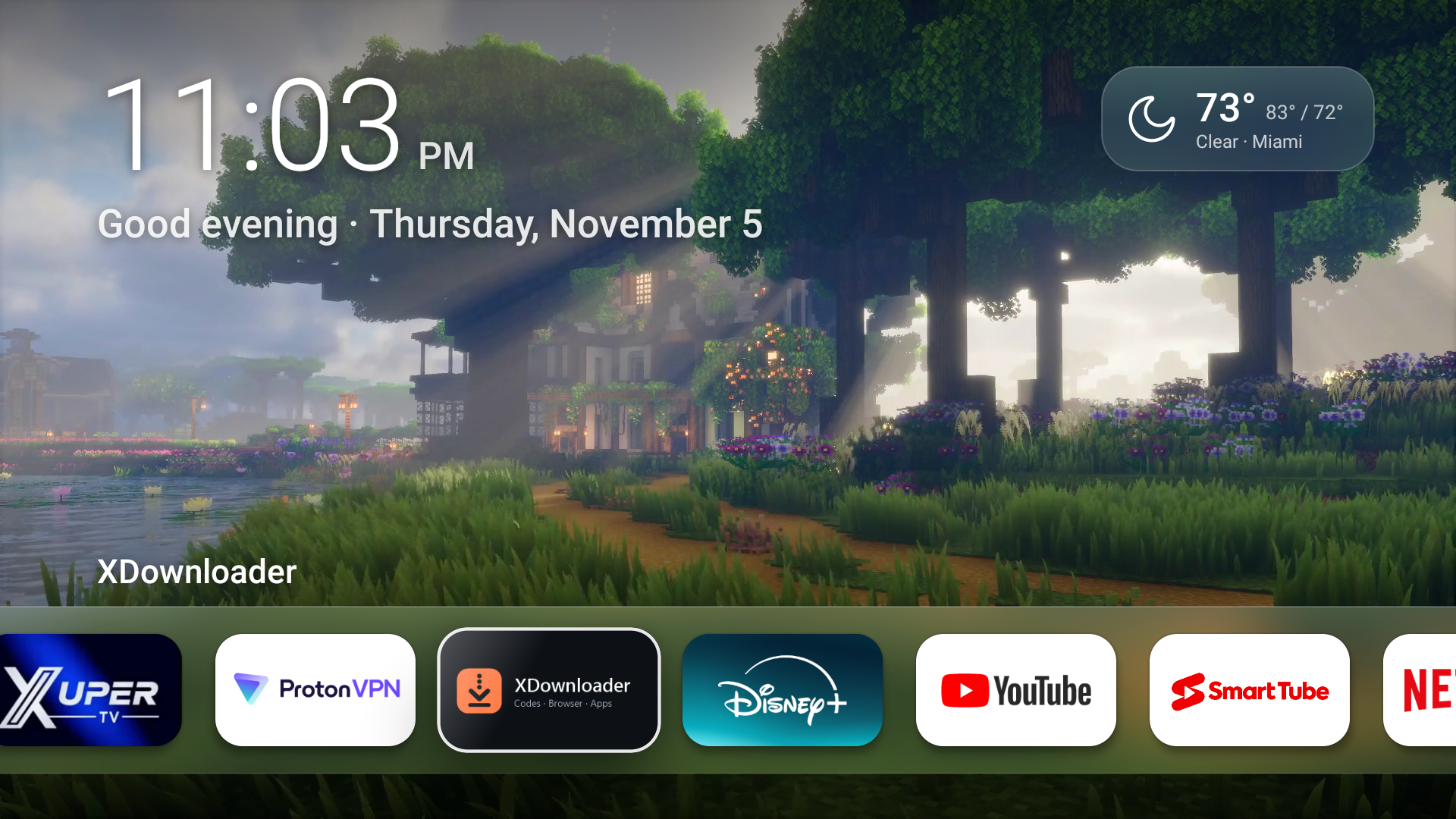
Pantalla de inicio de Aura en el Fire TV

Todo lo que hace

Sustituye el inicio de Amazon y se maneja con el mando de siempre o desde el móvil.

Inicio sin anuncios

Tus apps en el orden que quieras, con el botón Inicio del mando llevándote siempre a Aura.

Limpieza en un minuto

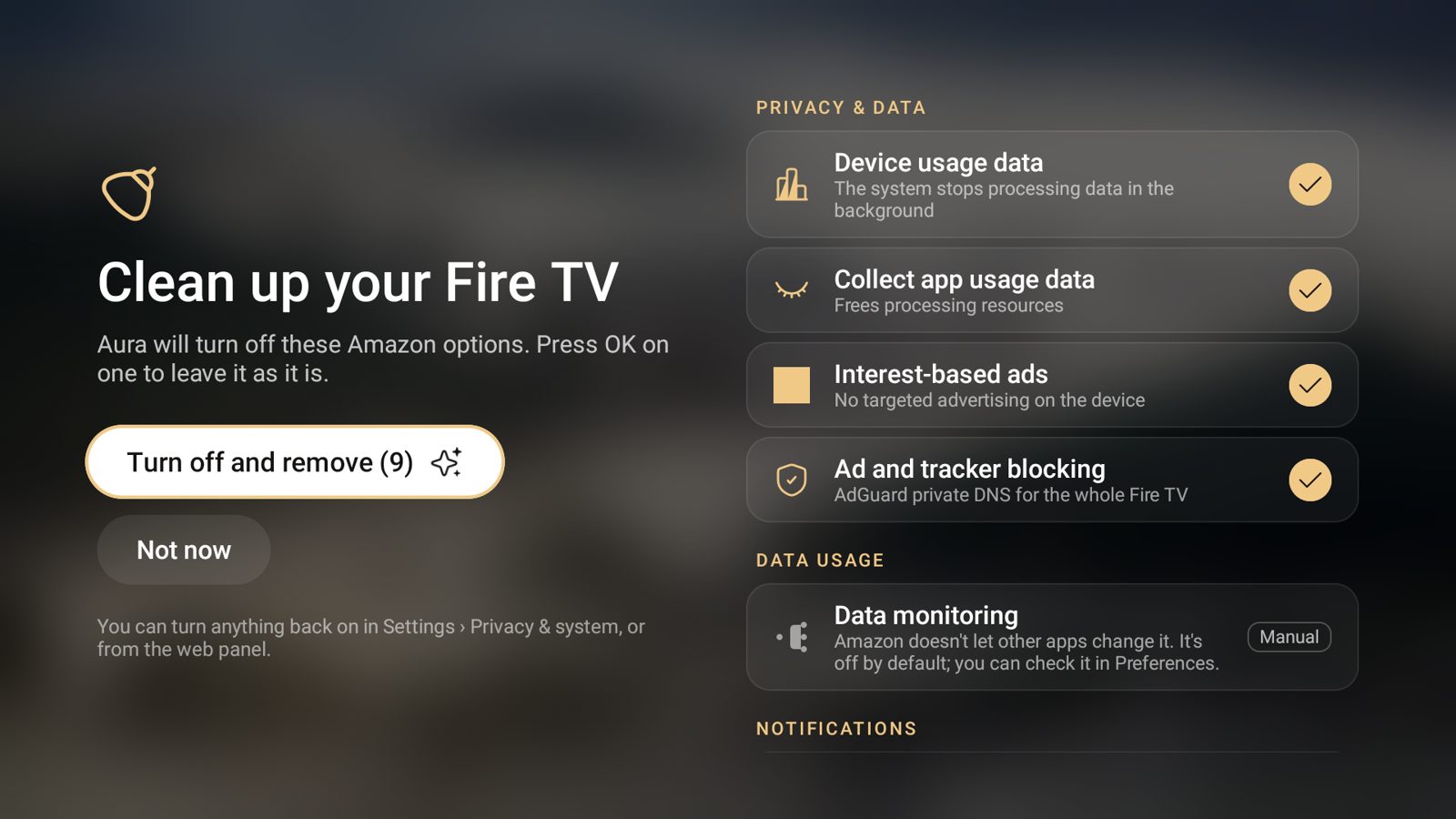
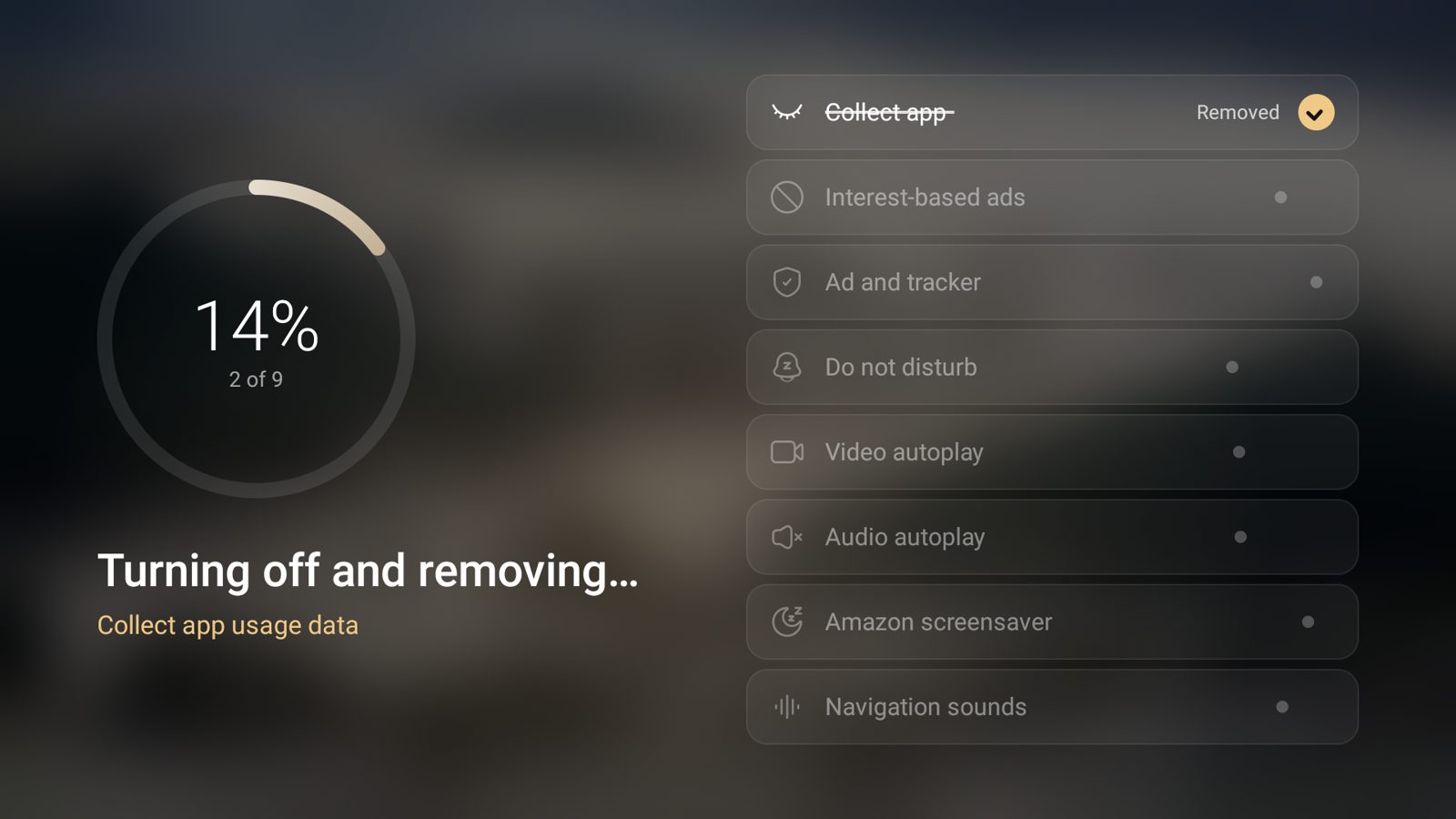
Al instalarla, una bienvenida desactiva rastreo, anuncios por intereses, tráileres automáticos y sonidos.

Salvapantallas propio

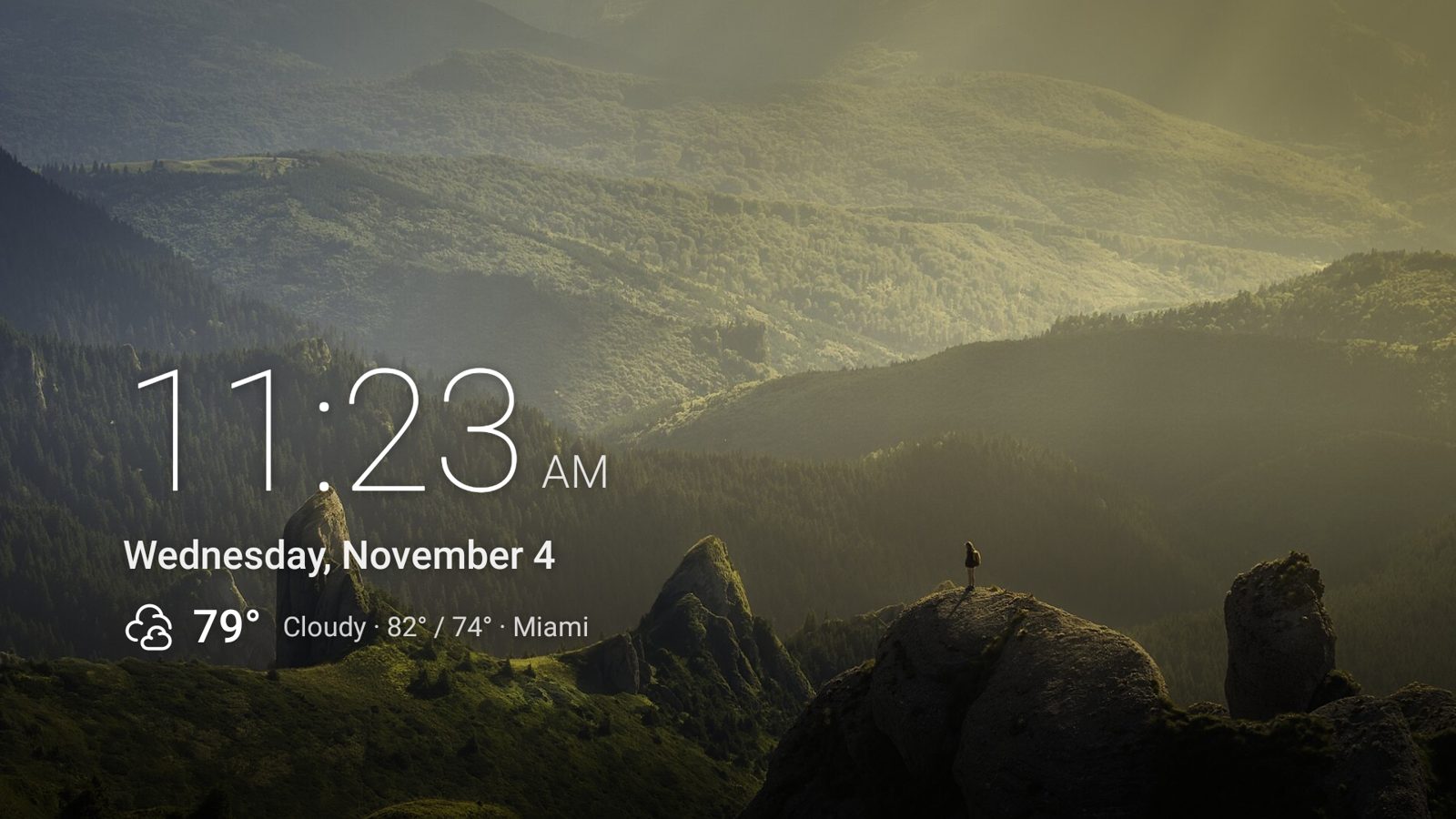
Hora, fecha y clima sobre tus fondos. La pantalla no se apaga salvo que tú lo elijas.

Fondos de vídeo

Fotos de naturaleza según la hora, o vídeos de YouTube, de un enlace o subidos por ti.

Mando web

Escanea el QR y controla la TV desde el móvil o el PC: navegar, escribir, encender y apagar.

Instalar y quitar apps

Sube un APK o pega un enlace desde la web, o busca en la Appstore de Amazon.

Código de seguridad

Un PIN opcional para que nadie más pueda usar el mando web aunque vea el QR.

Control por voz

Incluye un servidor MCP para manejar la TV hablando con un asistente.

Capturas reales

Tomadas en un Fire TV Stick 4K.

Bienvenida: lista de ajustes de Amazon a desactivar
Bienvenida: eliges qué desactivar
Animación desactivando y eliminando
Desactivando y eliminando
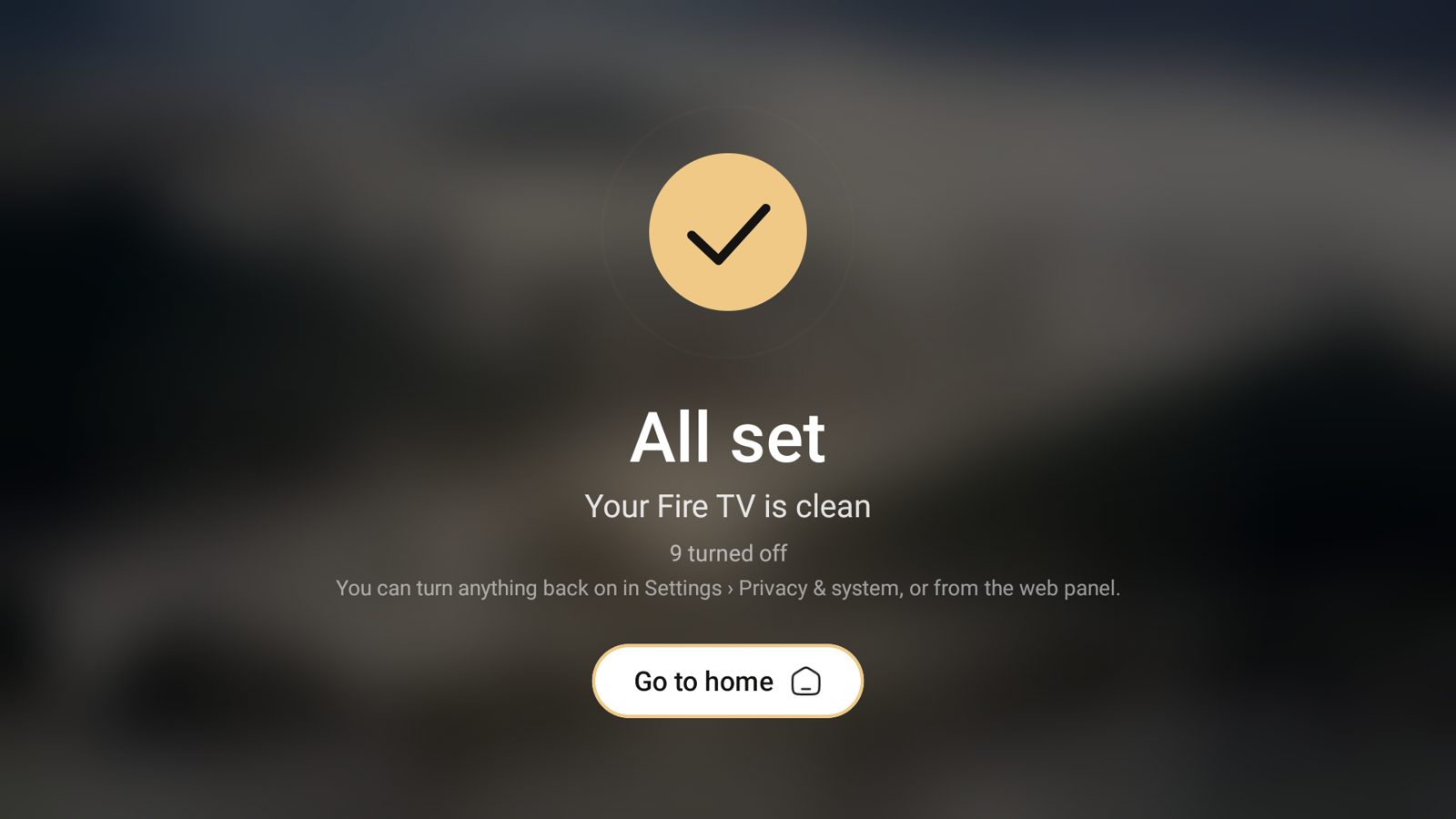
Pantalla de listo
Listo
Salvapantallas con hora, fecha y clima
Salvapantallas
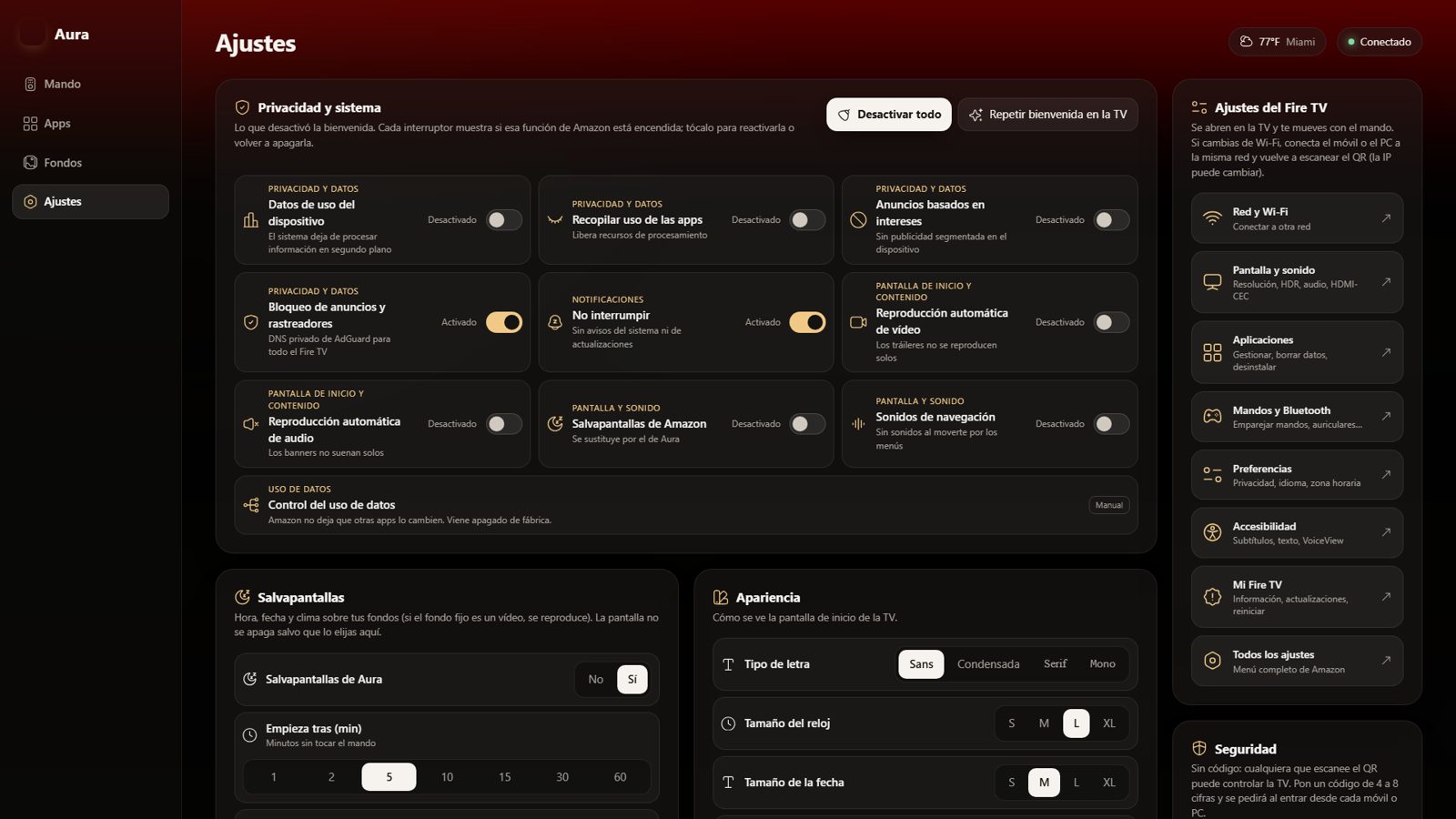
Panel web de ajustes
Panel web en el PC

Cómo instalar

Lo más fácil es el instalador para Windows: un doble clic instala Aura y le da los permisos que necesita. También puedes instalarla solo con el mando.

Recomendado

Instalador para Windows

Un solo paso: instala Aura y concede los permisos de la limpieza.

  1. En el Fire TV: Ajustes › Mi Fire TV › Opciones de desarrollador › Depuración ADB: activada.
  2. Descarga Instalar-Aura.bat y haz doble clic en él. Acepta el permiso de administrador.
  3. Cuando la TV pregunte «¿Permitir depuración?», acepta.

Si el navegador avisa del tipo de archivo, elige Conservar. Con el .zip, descomprímelo primero (clic derecho › Extraer todo) y haz doble clic en Instalar-Aura.bat.

La ventana muestra cada paso: descarga ADB de Google y la última Aura de GitHub, busca tu Fire TV en la red, instala y concede los permisos. Si Windows muestra «Windows protegió su PC», pulsa Más información › Ejecutar de todas formas. Ya instalada con Downloader: Instalar-Aura.bat -SoloPermisos.

Prefiero hacerlo a mano con ADB
adb connect 192.168.1.50:5555 adb install -r Aura.apk adb shell pm grant com.david.aura android.permission.WRITE_SECURE_SETTINGS adb shell appops set com.david.aura WRITE_SETTINGS allow adb shell appops set com.david.aura SYSTEM_ALERT_WINDOW allow adb shell appops set com.david.aura REQUEST_INSTALL_PACKAGES allow adb shell cmd notification allow_dnd com.david.aura adb shell settings put secure enabled_accessibility_services com.david.aura/com.david.aura.HomeWatcherService adb shell settings put secure accessibility_enabled 1

Solo con el mando (Downloader)

Sin cables. Necesitas la app gratuita Downloader de la Appstore.

  1. En el Fire TV: Ajustes › Mi Fire TV › Opciones de desarrollador y permite Apps de origen desconocido para Downloader.
  2. Abre Downloader, escribe este código en el campo de dirección y pulsa Go. Downloader descarga Aura automáticamente:
7090026
  1. Pulsa Instalar, abre Aura y sigue la bienvenida.

Así Aura funciona, pero la limpieza de los ajustes de Amazon necesita, una sola vez, los permisos del PC: ejecuta el instalador para Windows con -SoloPermisos.

¿Por qué hace falta el PC una vez?

Porque Android no deja que una app se dé a sí misma permiso para cambiar los ajustes del sistema. Ese permiso solo se concede desde un ordenador. Es una protección de Android, no una limitación de Aura: ninguna app puede saltársela.

Ajustes segurosDesactivar el rastreo, los anuncios por intereses, los tráileres automáticos o el salvapantallas de Amazon es cambiar ajustes protegidos. Android reserva ese permiso a las apps del fabricante; la única excepción es concederlo por ADB, así se asegura de que lo autoriza el dueño de la TV.
Sin menú en Fire OSNo interrumpir, instalar apps y abrir al encender tampoco tienen un menú en Fire OS para dárselos a otras apps: solo ADB.
La app no puede hacerlo solaFire OS bloquea que una app se conecte por ADB a su propia TV y no tiene la depuración inalámbrica de Android 11. Pulsar los menús de Amazon «a mano» dependería del idioma y se rompería con cada actualización.
Solo una vezLos permisos se mantienen al actualizar Aura, también con las actualizaciones automáticas. Después puedes desactivar la depuración ADB.

Sin el PC funciona todo lo demás: inicio, panel web, fondos, instalar apps y actualizaciones. El botón Inicio solo necesita activar la accesibilidad a mano en Ajustes › Accesibilidad.

Última versión

Enlace directo, siempre a la versión más reciente.

Aura

Versión
—
Tamaño
—
Compilada
—
SHA-256
—

Novedades

Lo último que se ha añadido.

  • Consulta el historial completo en el repositorio (CHANGELOG.md).